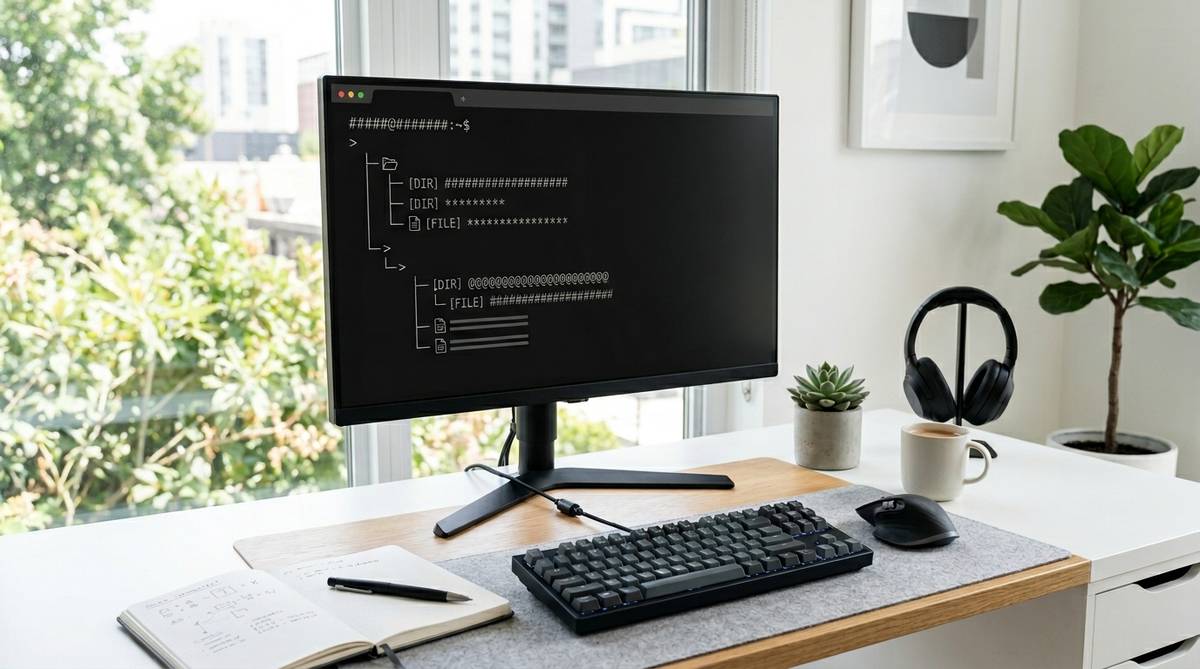
コマンドプロンプトを利用していると、画面に表示される文字の列に目が留まることはありませんか。実は、コマンドプロンプトで現在のディレクトリを正しく把握することは、スムーズな操作を行うための第一歩です。この記事では、今さら聞けない基本から、作業効率を劇的に上げる活用法までを丁寧に解説します。読み終える頃には、黒い画面への苦手意識が消え、パソコンを自由自在に操る楽しさを実感できるはずです。
コマンドプロンプトにおける現在のディレクトリとは
操作の起点となる大切な作業場所
コマンドプロンプトを開いたとき、あなたの目の前にあるのは単なる文字の羅列ではありません。そこには「現在のディレクトリ」と呼ばれる、あなたが今まさに作業を行っている仮想的な「場所」が存在します。これを「カレントディレクトリ」と呼ぶこともあります。例えば、机の上で書類を広げている状態をイメージしてください。その机の上が、コマンドプロンプトにとっての現在の作業場所になります。
コマンドプロンプトで行うすべての命令は、特に指定がない限り、この「今いる場所」を基準にして実行されます。もしあなたが「このファイルを開いて」と命令したなら、システムはまず現在のディレクトリの中を探し始めます。自分が今どこに立っているのかを知ることは、迷子にならずに正確な指示を出すための大前提なのです。
プロンプト左側に表示される情報
コマンドプロンプトの画面上で、カーソルが点滅している左側の文字列に注目してみましょう。「C:\Users\Username>」といった形式で表示されているはずです。これが、現在あなたがどの階層にいるのかを教えてくれるサインです。Windowsの世界では、フォルダの区切りを「\(バックスラッシュや円記号)」で表現します。これを見れば、自分がどのドライブのどのフォルダの中にいるのかが一目でわかります。
実は、この表示そのものを「プロンプト」と呼びます。プロンプトは、システムが「あなたの命令を待っていますよ」という合図を送っている状態です。そのすぐ隣に現在の場所が表示されているのは、私たちが命令を出す際に「今どこにいるか」を常に意識できるようにするための、システム側からの優しい配慮と言えるかもしれません。
システムが常に把握している位置
私たちが画面を見ていない間も、システムは現在のディレクトリがどこであるかを一瞬たりとも忘れません。これは、コンピュータがプログラムを実行したり、設定ファイルを読み込んだりする際に、基準となる場所が必要だからです。コマンドプロンプトの内部では、常に「カレントディレクトリ」という変数が保持されており、新しい命令が下されるたびにその値を参照しています。
例えば、あなたが場所を移動する「cd」コマンドを入力したとします。するとシステムは即座にその変数を書き換え、新しい場所を「今いる場所」として認識し直します。このように、ユーザーとシステムの間で「今はここを基準にしよう」という共通認識があるからこそ、短い命令だけで複雑な処理を完結させることができるのです。
ファイルを探し始めるスタート地点
現在のディレクトリを理解する上で最も重要なのは、そこが「探し物のスタート地点」であるという点です。コマンドプロンプトでファイル名だけを入力して実行しようとすると、システムはまず現在のディレクトリ内をくまなく探します。もしそこに目的のファイルがあれば実行されますが、なければ「内部コマンドまたは外部コマンドとして認識されていません」というエラーが表示されます。
これは、近所のコンビニに行くのに、わざわざ住所を全部言わずに「角のコンビニ」と言うだけで通じるのと似ています。現在のディレクトリに目的のファイルがあれば、面倒な住所(パス)を省略して名前だけで呼び出せるのです。このスタート地点を上手に使いこなすことが、コマンド操作におけるスピードアップの最大の秘訣となります。
今いる場所を正確に認識するディレクトリの仕組み
フォルダの親子関係を示す階層構造
パソコンの中のデータは、マトリョーシカのように「フォルダの中にフォルダがある」という入れ子構造になっています。これを「ディレクトリ構造」や「階層構造」と呼びます。一番上の階層である「ドライブ」を根っこに見立てて、そこから枝分かれしていく様子から「ツリー構造」とも表現されます。現在のディレクトリは、この巨大な木の中の特定の枝先に位置している状態です。
上の階層を「親ディレクトリ」、その中にある階層を「子ディレクトリ」と呼びます。例えば、写真フォルダの中に「2024年」というフォルダがあれば、写真フォルダが親、2024年フォルダが子になります。現在のディレクトリを把握するということは、この家系図のようなつながりの中で、自分が今どの家系(ルート)に属しているのかを確認する作業なのです。
現在地を一時的に保持する仕組み
コマンドプロンプトが現在の場所を記憶し続ける仕組みは、非常にシンプルかつ強力です。プロセスと呼ばれる実行単位ごとに「作業ディレクトリ」という情報がメモリ上に確保されています。あなたがコマンドプロンプトを閉じない限り、その情報は保持され続けます。一度移動してしまえば、何度コマンドを打っても同じ場所を起点に作業ができるのはこのためです。
また、この仕組みがあるおかげで、複数のコマンドプロンプトを同時に立ち上げても、それぞれが異なる場所を「現在のディレクトリ」として保持できます。右側の画面では「デスクトップ」で作業し、左側の画面では「ドキュメント」の中身を操作する、といった使い分けが可能です。システムは各ウィンドウがどこを向いているかを個別に管理してくれているのです。
今いる場所から数える相対パス
現在のディレクトリを基準にして、他の場所を指定する方法を「相対パス」と呼びます。これは「今いる場所から見て、あっちの方向」と指示を出すようなものです。例えば、現在のディレクトリの中に「data」というフォルダがあれば、単に「data」と書くだけで指定できます。また、「..」という記号を使えば「一つ上の親フォルダ」を指すことができます。
相対パスの素晴らしいところは、記述が短くて済むことです。自分が今ドキュメントフォルダにいるなら、その中にある「memo.txt」を指定するのに、長い住所をいちいち書く必要はありません。このように、現在のディレクトリを起点にした「近所付き合い」のような感覚でファイルを指定できるのが、相対パスの便利な仕組みです。
住所をすべて書く絶対パスの役割
相対パスに対して、ドライブの先頭(ルート)からすべての経路を書き出す方法を「絶対パス」と呼びます。これは「東京都千代田区…」と郵便番号から住所をすべて書くようなものです。現在のディレクトリがどこであっても、絶対パスを使えば必ず同じファイルにたどり着くことができます。非常に正確で、間違いが起こりにくいのが特徴です。
「現在のディレクトリがどこか自信がない」という場合や、全く別のドライブにあるファイルを操作したい場合には、この絶対パスが威力を発揮します。現在の場所を意識せずに済む一方で、入力する文字数が多くなりがちという側面もあります。仕組みを正しく理解していれば、現在のディレクトリを活かした相対パスと、確実な絶対パスを状況に応じて使い分けることができるようになります。
| 項目名 | 具体的な説明・値 |
|---|---|
| カレントディレクトリ | 現在作業を行っている基準となるフォルダのこと |
| プロンプト | 入力待ち状態と現在の場所を示す画面上の文字列 |
| 相対パス | 今いる場所を起点として目的地の場所を指定する方法 |
| 絶対パス | ドライブの最上階層から全ての経路を記述する方法 |
| 階層構造 | フォルダの中にフォルダが配置されるツリー状の構成 |
作業場所を意識することで得られる嬉しいメリット
長いパスを入力する手間の省略
コマンドプロンプトで作業をする際、最も大きな恩恵を感じられるのが「入力の手間が省けること」です。もし現在のディレクトリを意識せずにすべてのファイルを操作しようとすれば、毎回「C:\Users\User\Documents\Project\Source\main.c」といった非常に長いパスを打ち込むことになります。これは非常に時間がかかりますし、入力ミスの原因にもなります。
しかし、あらかじめ作業したいフォルダに「cd」コマンドで移動しておけば、次からは「main.c」とファイル名を入力するだけで済みます。現在のディレクトリを「自分の作業デスク」として整えることで、手の届く範囲に必要なものをすべて配置したような状態になり、作業のリズムが格段に良くなります。タイピングの回数が減ることは、疲労軽減にもつながります。
別のファイルを消す事故の防止
コマンドプロンプトには、ファイルを削除する「del」コマンドなど、強力な命令が備わっています。ここで現在のディレクトリを意識していないと、恐ろしい事故が起こる可能性があります。例えば、デスクトップにある不要なファイルを消そうとしたつもりが、実は別の重要なフォルダが現在のディレクトリになっていて、そこのファイルを消してしまった……という悲劇です。
現在のディレクトリを常に確認する癖がついていれば、実行前に「今自分は安全な場所にいるか」をひと呼吸置いて判断できます。特にワイルドカード(*)を使って複数のファイルをまとめて操作する際は、現在地への意識が最強の安全装置となります。正しい場所で正しい操作を行う。この当たり前のことが、大切なデータを守るための鉄則なのです。
プログラムの実行エラーを回避
プログラミングやシステム管理の場面では、ツールを実行する際に「特定のフォルダで実行すること」が求められる場合が多くあります。これは、プログラムが自分と同じフォルダにある設定ファイルや補助的なデータを読み込もうとするからです。現在のディレクトリが正しく設定されていないと、プログラム本体は見つかっても、それ以外の部品が見つからずにエラーで止まってしまいます。
「昨日動いたプログラムが今日は動かない」というトラブルの多くは、実は現在のディレクトリが原因だったりします。実行前に適切なディレクトリへ移動するだけで、こうした謎のエラーの大部分は解消されます。現在のディレクトリをコントロールできるようになれば、ソフトウェアがどのように動いているのかという裏側の理屈も、少しずつ見えてくるようになります。
パソコン全体の構造への深い理解
現在のディレクトリを意識して移動を繰り返していると、次第に頭の中にパソコン内部の「地図」が出来上がってきます。普段、マウスでアイコンをカチカチとクリックしているだけでは見えてこない、システムの骨組みが肌感覚で理解できるようになるのです。Windowsの重要なファイルがどこにあり、ユーザーのデータがどのように管理されているのか、その繋がりが見えてきます。
この「構造への理解」は、単なるスキルの向上以上の価値があります。新しいソフトをインストールしたときや、パソコンの調子が悪くなったときに、「あそこを確認してみよう」というアタリをつけられるようになるからです。現在のディレクトリという小さな窓を通して、あなたはパソコンという巨大な都市の設計図を読み解く力を養っているのです。
操作ミスを未然に防ぐためのディレクトリの注意点
ドライブをまたぐ移動の特殊ルール
コマンドプロンプトで「Cドライブ」から「Dドライブ」へ移動しようとするとき、初心者が必ずと言っていいほどぶつかる壁があります。単に「cd D:\Data」と入力しても、画面上の表示が変わらないのです。これは、コマンドプロンプトの「cd」コマンドが、デフォルトでは同じドライブ内での移動しか受け付けないという古いルールを持っているためです。
別のドライブへ移動したい場合は、「cd /d D:\Data」のように「/d」というスイッチを付ける必要があります。あるいは、単に「D:」とドライブ名だけを入力してエンターキーを押せば、ドライブの切り替えが可能です。この特殊なルールを知らないと、「移動できない!」とパニックになってしまいがちですが、仕組みさえ分かればもう怖いものはありません。
権限によって変わる開始フォルダ
コマンドプロンプトをどのように起動するかによって、最初に設定される「現在のディレクトリ」が異なる点にも注意が必要です。普通に起動した場合は、あなたのユーザーフォルダ(C:\Users\名前)から始まりますが、「管理者として実行」した場合は、システムフォルダ(C:\Windows\System32)が初期位置になることが多いのです。
システムフォルダは非常に重要なファイルが詰まった場所ですので、不用意にコマンドを打つのは危険です。また、自分が作ったファイルがどこにも見当たらないと思ったら、実は管理者の初期ディレクトリにいた、ということもよくあります。起動直後はまずプロンプトを確認し、自分が作業すべき適切な場所に移動する習慣をつけましょう。
スペースを含むフォルダ名の扱い
「My Documents」や「Program Files」のように、名前にスペース(空白)が含まれるフォルダを扱う際には注意が必要です。コマンドプロンプトは、スペースを「命令の区切り」として認識してしまいます。そのため、「cd My Documents」と入力すると、「My」というフォルダへ移動せよ、という意味になり、「Documents」の部分が余計な情報として扱われてエラーになってしまいます。
これを防ぐためには、パス全体を「”(ダブルクォーテーション)」で囲む必要があります。例えば「cd “C:\My Documents”」と書けば、スペースも含めて一つの塊として認識してくれます。最近のWindowsではスペース入りのフォルダ名が一般的ですので、このルールを覚えておかないと、現在のディレクトリを自由に変更することができず苦労することになります。
文字化けや環境による表示の差異
環境によっては、現在のディレクトリの表示が微妙に異なって見えることがあります。最も有名なのは「\(バックスラッシュ)」と「¥(円記号)」の違いです。これらは内部的には同じ意味として扱われますが、使用しているフォントや文字コードの設定によって見え方が変わります。初心者の方は「本の説明と記号が違う」と不安になるかもしれませんが、どちらもフォルダの区切りだと考えて間違いありません。
また、非常に深い階層まで移動すると、プロンプトの表示が長くなりすぎて画面の半分以上を占領してしまうこともあります。これでは肝心の命令を入力するスペースが狭くなってしまいますね。そんな時は「prompt」コマンドを使って表示形式を一時的に変えることも可能ですが、まずは「あまりに深すぎる階層は作業しにくい」ということを念頭に置いておくと良いでしょう。
現在のディレクトリを正しく理解して活用しよう
ここまで、コマンドプロンプトにおける現在のディレクトリの仕組みや、それを意識することで得られるメリットについて詳しく見てきました。最初は単なる「文字の並び」に過ぎなかったプロンプトの左側が、今ではあなたを支える大切な道標に見えてきているのではないでしょうか。自分が今どこにいるのかを知ることは、デジタルの世界においても、現実の世界と同じように自分の立ち位置を確立する重要な作業です。
現在のディレクトリを自在に操れるようになると、コマンドプロンプトでの作業は「苦行」から「効率的なツール」へと姿を変えます。面倒なパスの入力を省略し、安全に、そして確実に目的の処理を実行できる。その積み重ねが、あなたのパソコンスキルを一段高いレベルへと引き上げてくれます。エラーに遭遇しても「ああ、きっとディレクトリが違っているんだな」と冷静に対処できるようになったなら、それはあなたがコマンドプロンプトの基本をマスターした証です。
もちろん、最初は「cd」コマンドで思うように移動できなかったり、パスの指定を間違えたりすることもあるでしょう。しかし、それは決して失敗ではありません。そのたびに現在のディレクトリを確認し、構造を理解しようとする姿勢こそが、より深い知識への扉を開く鍵となります。コマンドプロンプトは、あなたが正しく理解して使えば使うほど、それに応えてくれる実直なツールです。
今日からコマンドプロンプトを開くときは、まず深呼吸をしてプロンプトの左側を眺めてみてください。「今、自分はここにいるんだ」と確認することから作業を始めましょう。その小さな習慣が、あなたのデジタルライフをより豊かで、ストレスのないものに変えてくれるはずです。この記事が、あなたの新しい一歩を支える小さなガイドになれば幸いです。自信を持って、黒い画面の向こう側に広がる広大な世界を探索していってください。