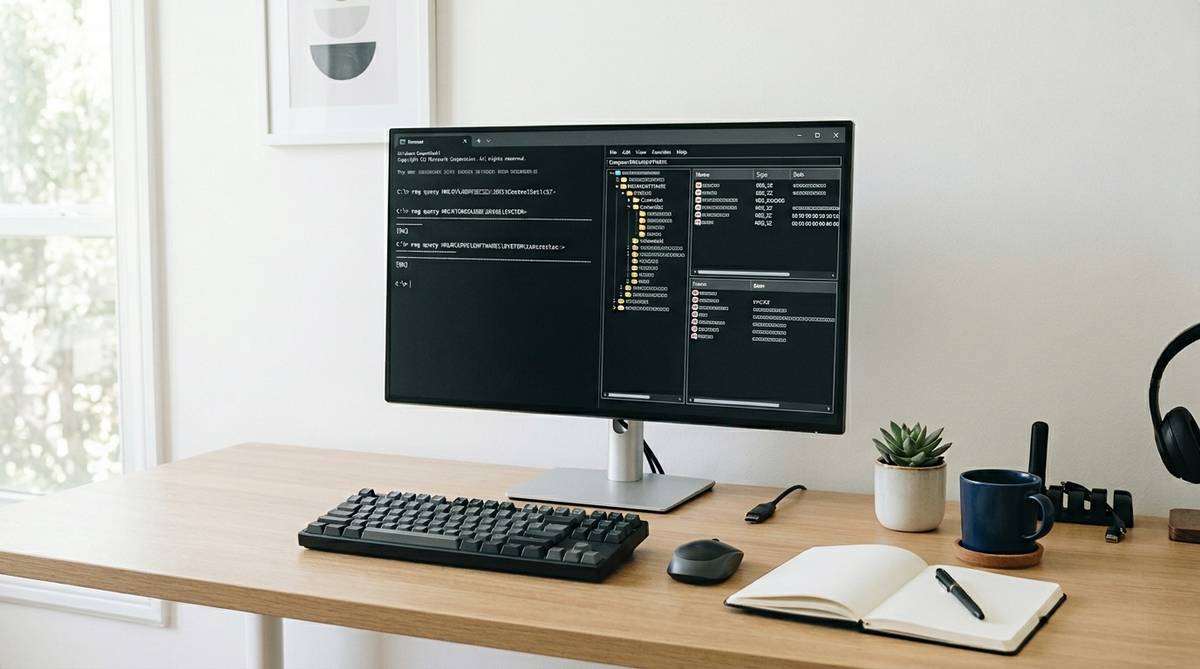
Windowsの心臓部とも言えるレジストリ。これをコマンドで確認する方法を知ると、パソコンの管理が驚くほどスムーズになります。GUIを使わず文字だけで情報を引き出す技術は、一見難しそうですが、仕組みを理解すれば誰でも使いこなせます。効率的なトラブルシューティングや設定確認のスキルを身につけ、一歩先のPC活用を目指しましょう。
レジストリ確認コマンドでPCの中身を覗く方法
設定情報を素早く読み取る道具
Windowsの設定情報が詰まった巨大な棚から、特定の書類を一瞬で見つけ出す。そんな魔法のような道具が「レジストリ確認コマンド」です。
普段私たちはマウスを使ってカチカチと設定画面を開きますが、実はその裏側でこのレジストリが動いています。コマンドを使えば、深い階層にある設定も、名前を指定するだけで瞬時に画面に表示させることが可能です。
例えば、インストールされているソフトのバージョンや、システムの起動設定などを調べたいときに威力を発揮します。いちいち重いウィンドウを開く必要がなく、キーボード入力だけで完結するのが最大の魅力と言えるでしょう。
・特定のキー情報を一括表示できる
・設定の「名前」「種類」「データ」を正確に把握できる
・マウス操作で迷子になる心配がない
画面を使わずに中身を確認する
レジストリを確認する際、多くの人は「レジストリエディタ」という専用の画面を想像するかもしれません。しかし、コマンドを利用する方法は、その画面すら必要としません。
これは、たとえるなら「本棚の前に行って探す」のではなく「音声アシスタントに内容を読み上げてもらう」ような感覚に似ています。文字情報(テキスト)として結果が返ってくるため、非常にシンプルで視認性が高いのが特徴です。
画面が表示されない環境や、遠隔地にあるパソコンの状態を調べたいときには、この手法が唯一の手段になることもあります。視覚的なノイズを排除し、必要なデータだけをストレートに受け取ることができるため、作業効率が格段に向上します。
システムの状態を知る健康診断
パソコンの調子が悪いとき、レジストリの状態を確認することは、人間でいうところの「血液検査」や「レントゲン」に近い役割を果たします。
例えば、特定のアプリがうまく動かない原因が、レジストリ内の設定ミスにあるケースは少なくありません。コマンドを使って特定のキーを調べることで、本来あるべき設定値と現在の値にズレがないかを、素早くチェックできるのです。
また、心当たりのない不審なプログラムが自動起動するように設定されていないかを確認する際にも、コマンドは非常に役立ちます。健康な状態のデータと比較することで、異常をいち早く察知し、トラブルが大きくなる前に手を打つことが可能になります。
効率的な管理を実現する第一歩
コマンドによる確認作業に慣れることは、より高度なPC管理を実現するための重要なステップとなります。単なる確認作業が、やがては「自動化」という強力な武器に変わるからです。
最初は一行のコマンドを入力することから始まりますが、その一行が「数百台のPC設定を同時にチェックする」という仕組みの基礎になります。手作業での確認には限界がありますが、コマンドには限界がありません。
プロの現場でも、まずは現状を正しく把握することからすべてが始まります。レジストリの値を正確に読み取るスキルを身につけることは、効率的でミスのないシステム管理の世界への入り口に立つのと同じことなのです。
レジストリを確認するコマンドが動く仕組み
巨大なデータベースの管理構造
レジストリは、Windowsが動作するために必要なあらゆる情報を詰め込んだ、巨大なデータベースのような構造をしています。中身は「キー」と「値」というペアで整理されており、まるで住所と住人の名前のような関係で成り立っています。
コマンドを実行したとき、OSの内部ではこの膨大なデータの中から、指定された住所(パス)を高速で検索する処理が行われます。データはツリー構造と呼ばれる木のような形をしており、根っこから枝分かれした先にある「葉」の部分に、実際の設定値が格納されています。
・HKEY_LOCAL_MACHINE:PC全体の共通設定
・HKEY_CURRENT_USER:現在ログインしている人の個別設定
このように、大きな分類から小さな設定へと順番に辿っていくことで、必要な情報を正確に特定できる仕組みになっています。
コマンドプロンプトが果たす役割
コマンドプロンプトやPowerShellといったツールは、人間とレジストリの間をつなぐ「通訳者」のような役割を担っています。私たちが入力した文字を、コンピューターが理解できる命令に変換してくれるのです。
例えば「REG QUERY」という命令を入力すると、通訳者であるコマンドプロンプトが「レジストリの中身を見せてほしい」という要求をシステムに伝えます。これにより、マウス操作を介さずに、OSの深い部分にあるデータへと直接アクセスできるようになります。
GUI(グラフィカルな画面)は初心者には優しいですが、背後では複雑な処理が動いています。一方でコマンドプロンプトは、最小限の手順でダイレクトに情報をやり取りするため、非常にレスポンスが速く正確な情報の伝達が可能となっています。
文字入力で情報を引き出す流れ
情報を引き出すプロセスは、非常に論理的です。まず、どの棚(ハイブ)の、どの段(キー)にある、どの書類(値)を見たいのかを一行の文字列で指定します。
具体的には「REG QUERY “調べたい場所のパス”」という形式で命令を出します。すると、システムはその場所をスキャンし、見つかったデータを画面上にテキストとして書き出します。この「命令を出して、返事を受け取る」というシンプルな対話が基本です。
実は、結果がテキストで返ってくることには大きな意味があります。文字情報はそのままコピーしてメモ帳に貼り付けたり、他のプログラムに渡したりすることが容易だからです。情報の受け渡しがスムーズに行える設計こそが、コマンドの強みなのです。
動作に不可欠な権限の仕組み
レジストリはシステムの根幹に関わる場所であるため、誰でも自由に覗けるわけではありません。確認コマンドを動かす際にも、必ず「権限」という鍵が必要になります。
自分自身の個人的な設定であれば通常の権限で確認できますが、Windows全体の重要な設定を確認しようとすると、「管理者権限」が求められます。これは、大事な情報が不用意に晒されたり、誤って変更されたりするのを防ぐためのセキュリティガードです。
コマンドプロンプトを「管理者として実行」することで、このガードを通過し、より深い階層まで調査することが可能になります。仕組みを理解する上で、この「見たい場所に応じた適切な鍵(権限)を持つ」というルールを意識しておくことは非常に重要です。
コマンドでレジストリを確認する嬉しいメリット
動作が軽快でスムーズに動く点
コマンドでレジストリを確認する際の最も分かりやすい恩恵は、その圧倒的な「軽さ」です。重い設定画面やエディタを立ち上げる時間を待つ必要がありません。
例えば、パソコンの動作が重くなっているときでも、テキストベースのコマンドであれば影響を受けにくく、サクサクと調査を進めることができます。視覚的な演出を一切省き、データのやり取りだけに特化しているため、PCのリソースをほとんど消費しないのです。
作業の合間にパッと一瞬で設定を確認したいとき、このスピード感は大きな武器になります。一度この軽快さを知ってしまうと、マウス操作で深い階層を辿るのがもどかしく感じられるかもしれません。
複数の設定項目を一括で確認
マウスを使った操作では、一つの画面で一つの場所しか見ることができませんが、コマンドを使えば複数の情報を一気に拾い上げることが可能です。
例えば「特定のフォルダ以下にあるすべての設定値を表示する」といった命令を出せば、何十個もの値を一度に画面に並べることができます。これを手作業でやろうとすれば、何度もクリックを繰り返し、メモを取りながら移動しなければなりません。
情報を俯瞰して眺めることができるため、設定の全体像を把握したり、関連する項目同士のつながりを確認したりする際に非常に便利です。バラバラだった点と点が、コマンド一つで線としてつながる快感を味わえるでしょう。
作業手順の記録を保存しやすい
コマンドを使った操作の隠れたメリットは、その「再現性」と「記録のしやすさ」にあります。実行したコマンドそのものが、そのまま作業ログ(記録)になるのです。
後で同じ確認をしたいとき、過去に打ったコマンドを再利用するだけで済みます。また、コマンドの実行結果をファイルとして保存しておけば、「いつ、どのような設定になっていたか」という証拠を正確に残すことができます。
・実行結果をテキストファイルに出力(リダイレクト)
・作業マニュアルにコマンドをコピーするだけで手順が伝わる
・ミスがあった際に、どのコマンドを打ったか振り返りやすい
このように、チームで作業を共有したり、自分自身の備忘録として活用したりする場面で、文字ベースの操作は非常に強力な味方となってくれます。
自動処理の活用で手間を減らす
確認コマンドの真価は、他の命令と組み合わせることで発揮されます。毎日決まった設定をチェックしたり、特定の条件を満たしたときだけ通知を出したりといった「自動化」が容易になるからです。
例えば、Windowsが起動するたびに特定のレジストリ値をチェックし、もし値が変わっていたら警告を出すといった仕組みを簡単に作ることができます。これを手動で行うのは苦行ですが、コマンドをスクリプト(台本)に書き込んでおけば、PCが勝手に働いてくれます。
自分だけの便利なツールを自作できるようになると、PC作業のストレスは劇的に軽減されます。単なる「確認」という行為が、クリエイティブな「仕組み作り」へと進化していくのです。
| 項目名 | 具体的な説明・値 |
|---|---|
| 実行コマンド | REG QUERY [キー名] |
| 主な利点 | マウス操作不要で高速に検索できる |
| 安全性の高さ | 読み取り専用のため設定破壊のリスクが低い |
| ログ出力 | 実行結果をテキストファイルに直接保存可能 |
| 必要権限 | システム深い階層の参照には管理者権限が必須 |
レジストリ確認コマンドを使う際の重要な注意点
操作ミスによるシステム故障の不安
「確認だけなら安全」というのは事実ですが、常に隣り合わせにあるリスクも理解しておく必要があります。それは、確認コマンド(QUERY)と、書き換えコマンド(ADDやDELETE)を打ち間違えてしまう可能性です。
文字入力は非常に強力な力を持つ一方で、一文字のミスが大きな意味を変えてしまいます。たとえば、確認するつもりで削除コマンドを叩いてしまった場合、システムが二度と起動しなくなるという最悪の事態も起こり得ます。
決して脅かすわけではありませんが、レジストリという「PCの脳」に直接触れているという緊張感を忘れてはいけません。操作に慣れるまでは、まずは読み取り専用の命令であることをしっかり確認してからエンターキーを押す習慣をつけましょう。
管理者権限が必要になる点
メリットの章でも触れましたが、特定の場所を確認する際には「管理者権限」が必須となります。これを知らないと、コマンドを打っても「アクセスが拒否されました」という冷たいメッセージが出て、挫折してしまう原因になります。
特にシステム全体の根幹に関わる部分を調査したいときは、あらかじめコマンドプロンプトを「管理者として実行」で立ち上げておく必要があります。また、自分が使っているアカウントがそもそも管理者の権利を持っているかどうかも重要です。
権限がない状態で無理にアクセスを試みても、情報は一切得られません。あらかじめ「どの程度の権限が必要な場所を調べようとしているのか」を把握しておくことが、スムーズな作業のコツとなります。
データのバックアップが欠かせない
どんなに注意を払っていても、思わぬ事故は起こるものです。レジストリを調査するような高度な作業を行う前には、必ず「今の状態」を保存しておくバックアップの習慣をつけましょう。
「ただ見るだけだから大丈夫」と過信せず、万が一のときに元の状態に戻せる準備をしておくことが、プロフェッショナルな姿勢と言えます。Windowsには「復元ポイント」という便利な機能がありますので、これを作成しておくだけでも安心感が大きく変わります。
備えあれば憂いなし。このひと手間を惜しまないことが、安心して技術的な探究を続けるための最大の秘訣です。バックアップがあるという心の余裕が、冷静で正確な操作を生むことにもつながります。
複雑な文字列による入力のミス
レジストリのパス(住所)は、非常に長く複雑な名前をしていることが多いです。一文字でも間違えれば、コマンドは「そんな場所はありません」とエラーを返してきます。
・大文字と小文字の混在
・バックスラッシュ(¥記号)の数
・途中に含まれる半角スペース
これらの細かな違いが原因で、思い通りに動かないことがあります。特にパスの中にスペースが含まれている場合、全体をダブルクォーテーション「” “」で囲む必要があるなど、特有のルールも存在します。
手入力を過信せず、可能な限りコピー&ペーストを活用したり、入力補完機能を頼ったりすることで、無用なエラーによるストレスを回避しましょう。
正しい知識を身につけてコマンドを使いこなそう
レジストリの確認コマンドという、一見すると少し地味で難しそうな技術。しかし、その扉を開いてみると、そこにはWindowsというOSをより深く、より自由にコントロールするための広大な世界が広がっています。
マウスを使った視覚的な操作も素晴らしいですが、文字だけでシステムと対話するコマンドの技術は、あなたのPCスキルを一段上のステージへと引き上げてくれます。最初は一歩ずつ、安全な読み取りコマンドから試していけば、恐れることは何もありません。
「この設定はどうなっているんだろう?」という小さな好奇心を大切にしてください。自分でコマンドを打ち込み、思い通りの答えが画面に返ってきたときの喜びは、一度体験するとクセになるはずです。その積み重ねが、いつの間にか大きなトラブルを自力で解決する力や、複雑な作業を自動化するアイデアへと変わっていきます。
この技術を味方につけることで、あなたのパソコンライフはより効率的で、より安心感のあるものになるでしょう。この記事が、あなたがシステム管理の楽しさに目覚めるきっかけになれば幸いです。正しい知識を武器に、ぜひ自信を持ってコマンドの世界へ踏み出してみてください。