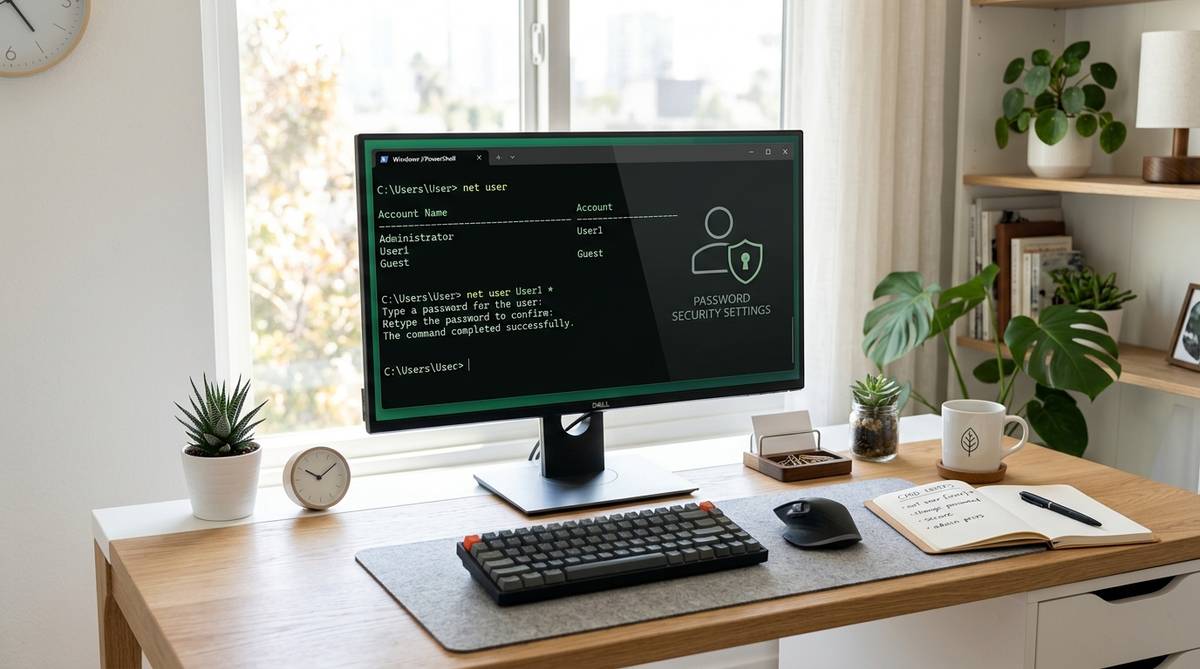
Windowsのパスワードを忘れたり、セキュリティのために更新したくなったりしたとき、設定画面の奥深くを探すのは意外と骨が折れる作業です。そんなときに役立つのが、黒い画面に文字を打ち込むだけで一瞬にして設定を完了させる魔法のような手法です。net user パスワード変更の仕組みを正しく理解すれば、日常のパソコン操作はもっとスマートで安全なものに変わります。一見難しそうに見える「コマンド」の世界ですが、その本質を知ることで、あなたのPCライフに大きな安心と効率をもたらしてくれるはずです。
Windowsで「net user パスワード変更」を行う意味とは
文字だけで設定を書き換える基本の形
パソコンを操作するとき、多くの人はマウスを使ってアイコンをクリックします。しかし、Windowsには「コマンド」という、文字だけで指示を伝える特別な方法が用意されています。この文字による操作の代表格が「net user」という命令です。
例えば、料理店でメニューを指差すのではなく、シェフに直接「塩を少なめに」と伝えるようなイメージです。画面上の複雑なボタンを探す必要はなく、決まった形式の文字列を打ち込むだけで、システムがその意図を正確に読み取ってくれます。
この手法は「コマンドラインインターフェース」と呼ばれ、一見すると難しそうに見えるかもしれません。しかし、その本質は非常にシンプルで、コンピュータとのダイレクトな対話に他なりません。文字だけで設定を書き換える感覚を一度覚えると、これまでの操作がいかに遠回りだったかに気づくはずです。
最初は慣れないかもしれませんが、魔法の呪文を覚えるような感覚で楽しんでみてください。システムがあなたの言葉に従って動く様子は、まるでコンピュータの心臓部に直接触れているような、不思議な納得感を与えてくれるでしょう。
特定のアカウントを制御する管理機能
「net user」は、単に自分のパスワードを変えるためだけのものではありません。実は、そのパソコンに登録されている「ユーザー全員」の情報を管理するための強力な司令塔のような役割を担っています。
家族で共有しているPCや、会社で複数のスタッフが使う端末など、一台のパソコンには複数の「顔(アカウント)」が存在することがあります。このコマンドを使えば、特定の誰かのアカウントに対して、鍵を新しくしたり、利用を制限したりといった操作が自由自在に行えるのです。
実は、私たちが普段目にしているアイコンだらけの設定画面も、裏側ではこの「net user」のような管理機能に頼って動いています。いわば、設定画面が「表の顔」なら、コマンドは「真の姿」と言えるかもしれません。
特定のユーザーを指定してピンポイントで指示を出すことができるため、大規模なシステム管理でも重宝されています。自分専用のPCであっても、こうした「管理の視点」を持つことで、トラブル時にも慌てずに対処できる力が身につくのです。
複雑な画面を開かずに済む利便性
Windowsの設定画面は、バージョンアップを重ねるごとにデザインが変わり、どこに何の項目があるのか迷ってしまうことがよくあります。「パスワードを変えたいだけなのに、どこをクリックすればいいの?」とストレスを感じた経験はないでしょうか。
コマンドを使った操作の最大の魅力は、そうした「迷路」を一切通らなくて済むことです。黒い画面を開き、一行の文字を打ち込む。それだけで、本来なら何回もクリックを繰り返して到達する場所に、ワープするようにたどり着くことができます。
例えば、重い腰を上げて設定メニューを一つずつ辿る作業を、たった5秒のタイピングで終わらせることができます。このスピード感は、一度体験すると病みつきになるほど快適なものです。
忙しい現代人にとって、こうした小さな時間の短縮は積み重なると大きな余裕を生みます。画面のデザインに左右されず、いつでも同じ方法で目的を達成できる安定感は、知る人ぞ知るPC操作の醍醐味と言えるでしょう。
安全なログインを守るセキュリティの鍵
パスワードは、あなたのプライバシーや大切なデータを守る「家の鍵」と同じです。しかし、どれほど強力な鍵を作っても、一度も交換せずに使い続けるのは防犯上のリスクが伴います。そこで重要になるのが、定期的な鍵の交換です。
「net user」を利用したパスワード変更は、この鍵の交換を最も確実に行う手段の一つです。余計なソフトを介さず、Windowsの核心部分に直接「新しい鍵に変えて」と伝えるため、外部からの干渉を受けにくいという特徴があります。
実は、コマンドを使うことで「パスワードに期限を設ける」といった高度なセキュリティ設定も可能になります。単に文字列を変えるだけでなく、アカウントそのものをより強固な守りに固めることができるのです。
セキュリティを意識することは、自分自身を守るだけでなく、ネットワークでつながった周りの人々を守ることにもつながります。正しいコマンドの使い方を知ることは、デジタル社会における「護身術」を学ぶ第一歩と言えるかもしれません。
裏側はどうなってる?コマンドが動く仕組みと構成要素
Windows内部への指示の伝わり方
私たちがキーボードで「net user…」と打ち込んだ瞬間、Windowsの内部では驚くほど速いスピードで情報が駆け巡ります。まず、打ち込まれた文字は「コマンドプロンプト」という通訳者によって、システムが理解できる言葉に翻訳されます。
次に、その指示は「カーネル」と呼ばれるWindowsの心臓部へと届けられます。カーネルは、あなたがその操作を行う正当な権利を持っているかを確認し、問題がなければ「ユーザー管理」を担当するプログラムに実行を許可します。
この流れは、まるで国の王様に手紙を出し、大臣がその内容を精査して現場の役人に命令を下すプロセスに似ています。文字というシンプルな入り口から始まり、内部の複雑な階層を正しく通過していくことで、私たちの願いが実現されるのです。
目には見えないこのバケツリレーが、ミリ秒単位で行われていると考えるとワクワクしませんか。コマンドひとつひとつに、Windowsという巨大なシステムを動かすエネルギーが秘められているのです。
ユーザーを特定するアカウント照合
パスワードを変えるためには、まず「誰の」パスワードを変えるのかを明確にしなければなりません。「net user」コマンドの後に続く名前は、システムにとっての宛先住所のような役割を果たします。
Windowsの内部には「SAM(Security Accounts Manager)」という、ユーザー名とパスワードを保管している頑丈な金庫があります。コマンドが実行されると、システムはこの金庫の中から、指定された名前に合致するデータを探し出します。
もし、存在しない名前を打ち込んでしまった場合は、「そんな人は見当たりません」というエラーを返します。この照合プロセスがあるおかげで、無関係な設定を書き換えてしまうような事故を防ぐことができるのです。
実は、システムは名前だけでなく、内部的な「識別番号(SID)」を使って個人を特定しています。名前は同じでも番号が違えば別人として扱われる、非常に厳格な仕組みによって、私たちのアカウントは守られています。
新しい合言葉を作る暗号化の過程
新しいパスワードを入力したとき、それはそのままの形で保存されるわけではありません。もし「12345」というパスワードがそのまま記録されていたら、万が一金庫が覗かれたときに中身が丸見えになってしまうからです。
そこでWindowsは、「ハッシュ化」という特別な魔法を使って、パスワードを複雑な暗号へと変換します。これは一度変換すると、元の文字を推測することがほぼ不可能な、一方通行の加工プロセスです。
あなたが次回ログインするとき、入力した文字を再び同じ魔法で変換し、保存されている暗号と一致するかを確かめます。一致すればログイン成功、という仕組みです。つまり、Windows自体もあなたの「本当のパスワード」は知らないことになります。
この高度な暗号技術があるからこそ、私たちは安心して自分の合言葉をシステムに預けることができます。文字を打ち込むというシンプルな動作の裏には、数学的な知恵が凝縮された鉄壁のガードが備わっているのです。
設定ファイルを更新する保存の手順
暗号化された新しいパスワードは、最終的にハードディスクやSSDの中にある特別なファイルへと書き込まれます。この書き込みが完了した瞬間、古いパスワードはこの世から消え去り、新しい設定が有効になります。
この保存手順は非常に慎重に行われます。書き込みの途中でパソコンの電源が切れたりすると、アカウントの情報が壊れてしまう可能性があるため、システムは「確実に書き込めた」ことを確認するまでプロセスを終了しません。
ファイルが更新されると、Windowsの他のサービス(例えばファイル共有やログイン画面など)にも新しい設定が通知されます。これにより、どの入り口から入ろうとしても、新しいパスワードが必要になる環境が整います。
たった一度の「Enterキー」で完結する操作ですが、その裏では古い情報の抹消と新しい情報の登録、そして全体への周知という、大がかりな事務手続きが行われているのです。コマンドの完了メッセージは、そのすべての作業が無事に終わったという安心のサインです。
設定画面よりずっと楽!コマンドを活用する4つの利点
設定画面を開く手間を省くスピード感
マウスを使ってパスワードを変えようとすると、スタートボタンを押し、設定を開き、アカウントを選び、サインインオプションを探し……といった具合に、いくつもの壁を乗り越えなければなりません。慣れていても、これには数十秒の時間がかかります。
一方、コマンドなら「コマンドプロンプト」を立ち上げて一行打つだけです。時間にしてわずか数秒。この圧倒的なスピード感こそが、コマンド操作を愛する人々が口を揃えて挙げる最大のメリットです。
「たかが数十秒の差」と思うかもしれませんが、PCを頻繁にメンテナンスする場面や、急いでいるときには、この差が驚くほど大きく感じられます。操作のリズムが途切れないため、集中力を維持したまま作業を続けられるのも隠れた利点です。
料理に例えるなら、わざわざ専用の調理器具を戸棚の奥から出すのではなく、手元のナイフ一本でサッと下ごしらえを済ませるような軽やかさがあります。このスマートな動きは、一度体験すると元には戻れないかもしれません。
複数のPCへ命令を送れる効率の良さ
一台のパソコンのパスワードを変えるだけならマウスでも十分ですが、これが5台、10台となったらどうでしょうか。一台ずつ画面を開いて同じ操作を繰り返すのは、考えるだけで気が遠くなる作業です。
ここで「net user」が真価を発揮します。コマンドは文字情報であるため、ネットワーク経由で他のパソコンに送信したり、複数の処理を一度に行うプログラムに組み込んだりすることが非常に得意なのです。
例えば、会社中のパソコンの共通アカウントを一斉に更新するといった魔法のような操作も、コマンドをベースにすれば可能になります。こうした「拡張性」こそが、プロフェッショナルな現場でコマンドが使われ続けている理由です。
自分の家でも、家族全員のPCを管理しているような場合には、この利便性が光ります。手間を最小限に抑えつつ、家全体のデジタルセキュリティを高い水準で保つことができるようになるのです。
マウスを使わずキーボードのみで完結
作業中にマウスに手を伸ばす動作は、実は意外と体力を使い、目や肩の疲れの原因にもなります。プロのエンジニアや作家の多くがキーボード操作を好むのは、手を定位置に置いたまま、思考を止めることなく入力を続けられるからです。
「net user」を使った操作は、まさにこの「キーボード完結型」の作業スタイルにぴったりです。ショートカットキーで黒い画面を呼び出し、流れるようにコマンドを打ち込んで完了させる。この一連の動作には、独特の心地よさがあります。
マウスが壊れて動かなくなったときや、タッチパネルが反応しない緊急時でも、キーボードさえ生きていればパスワードの変更ができるという安心感もあります。いざという時のバックアップ手段としても、これほど心強いものはありません。
指先だけでシステムを操る感覚は、まるでピアノの鍵盤を叩いて音を奏でるような、繊細で知的な楽しさがあります。物理的な動作を最小限に抑え、脳のエネルギーを本質的な作業に回せるのは、大きな強みと言えるでしょう。
定期的な変更を自動で行う仕組み作り
コマンドの面白いところは、一度書き留めた「文字の命令」を、決まった時間に自動で実行させることができる点です。例えば、3ヶ月に一度パスワードを変えるよう自分を促す仕組みを、プログラム(バッチファイル)として作っておくことが可能です。
「毎月第一月曜日に、このコマンドを実行する」という予約を入れておけば、わざわざカレンダーに書き留めておく必要もありません。こうした「仕組み化」ができるのは、GUI(グラフィカルな画面)にはない、コマンドならではの特徴です。
実は、多くの大規模システムでは、このように裏側でコマンドが自動的に走り、私たちの知らないところでセキュリティを守ってくれています。この仕組みを自分自身のパソコンに取り入れることで、管理のレベルは一気に向上します。
面倒な作業を「忘れず、確実に」実行してくれる秘書を雇うようなものです。一度仕組みを作ってしまえば、あとはシステムに任せて自分は他のクリエイティブな活動に没頭できるようになる。これこそがテクノロジーを使いこなす醍醐味です。
| 項目名 | 具体的な説明・値 |
|---|---|
| 対象コマンド | net user [ユーザー名] [新しいパスワード] |
| 主要な機能 | アカウントの作成、削除、パスワードの変更 |
| 必須の環境 | コマンドプロンプトまたはPowerShell(管理者) |
| 最大の利点 | GUIメニューを経由せず、数秒で設定が完了する |
| 注意すべき点 | 入力を間違えるとログインできなくなる可能性がある |
使う前に必ずチェック!安全に扱うための大切な注意点
管理者権限で実行しないと動かない壁
「net user」は、パソコンの根幹に関わる強力な命令です。そのため、誰でも自由に行使できるわけではありません。このコマンドを実行するには、「管理者権限」という特別な許可証を持った状態でコマンドプロンプトを開く必要があります。
もし、普通に画面を開いてコマンドを打ち込んでも、「アクセスが拒否されました」というつれない返事が返ってくるだけでしょう。これは、悪意のあるプログラムや他人が勝手にパスワードを変えてしまうのを防ぐための、Windowsの重要な防衛ラインなのです。
右クリックして「管理者として実行」を選ぶという、ほんの一手間の手順。これが、システムという城の門を開けるための正当な儀式となります。この壁があるからこそ、コマンドという強力な武器が安全に保たれていることを忘れないでください。
最初は少し手間に感じるかもしれませんが、この「一段高い権限」を意識して使うことで、自分が今、システムの重要な部分を触っているのだという適度な緊張感と責任感が生まれるはずです。
前の合言葉が完全に消えてしまう性質
コマンドによるパスワード変更は、上書き保存と同じです。新しいパスワードを設定した瞬間、それまで使っていた古いパスワードは、Windowsの記憶から完全に抹消されます。どこかへバックアップされるといった親切な機能はありません。
設定画面から変更する場合、たまに「古いパスワードを入力してください」と求められることがありますが、コマンドの場合はそれすら省略されます。つまり、現在のパスワードを知らなくても、管理者権限さえあれば強制的に変更できてしまうのです。
これが何を意味するかというと、新しいパスワードを万が一忘れてしまった場合、もう以前の合言葉でログインし直すことはできないということです。古い鍵は瞬時に溶かされ、新しい鍵だけが唯一の正解となります。
この潔さはコマンドの魅力でもありますが、同時に取り返しのつかないミスを招く可能性も秘めています。変更を実行する前には、新しい合言葉を心の中で三回復唱するくらいの慎重さを持っておくのが、賢いユーザーの心得です。
打ち間違えて入れなくなる入力ミス
黒い画面に文字を打ち込む際、最も気をつけたいのが「タイピングミス」です。例えば、パスワードを「apple」にしようとしたのに、勢い余って「applel」と打ってしまったとします。画面には打ち込んだ文字が表示されない場合も多く、ミスに気づくのは至難の業です。
そのまま「Enter」を押してしまったら最後、次回から「apple」と入力してもログインできなくなります。自分が何を打ったのかを確認する術がないため、このミスは想像以上に致命的なトラブルを引き起こすことがあります。
対策としては、いきなり「net user 名前 パスワード」と打つのではなく、「net user 名前 *」と入力する方法があります。これなら、入力を求めてくる画面で二回同じパスワードを打つことになるため、一回目の間違いを二回目でチェックできるのです。
「急がば回れ」という言葉通り、確実に設定するための工夫を一つ挟むだけで、後の大惨事を防ぐことができます。コマンドのスピードを活かしつつ、こうした防御策を忘れないようにするのが、スマートな操作のコツです。
画面上の文字を他人に見られるリスク
コマンドを打ち込む際、周りに誰かがいないか注意することも忘れてはいけません。パスワードそのものをコマンドの後ろに直接書いて実行する方法(net user 名前 パスワード)は、画面上にあなたの新しい合言葉が堂々と表示されてしまいます。
もし背後に誰かが立っていたら、せっかく新しくした鍵の形をそのまま見られてしまうことになります。また、コマンドの履歴を遡ることで、後から画面を見た人にパスワードを知られてしまう危険性もゼロではありません。
特にカフェや公共の場、あるいは画面を共有して誰かにサポートしてもらっている最中などは、細心の注意が必要です。セキュリティを高めるために行っている操作が、逆に情報を漏らすきっかけになっては本末転倒ですから。
自分だけのプライベートな空間で実行するか、あるいは前述した「*(アスタリスク)」を使って文字を隠した状態で入力する方法を選びましょう。デジタルな防犯対策は、まず自分自身の物理的な環境を整えることから始まるのです。
仕組みを正しく理解して安全なPC運用を始めよう
「net user パスワード変更」という、一見すると無機質な文字列の裏側には、Windowsを支える精巧な仕組みと、私たちのデジタルライフを守るための知恵がぎっしりと詰まっています。単なる操作方法としてだけでなく、その原理を知ることは、自分自身のパソコンに対する理解を一段深める貴重な体験になったのではないでしょうか。
最初は文字だけの世界に気後れしてしまうかもしれませんが、コマンドを使いこなすことは、パソコンというブラックボックスの中身を自分の手でコントロールできるようになる第一歩です。画面に表示されるボタンを追いかけるだけの受動的な操作から、自分の意志で直接システムに語りかける能動的なスタイルへと変わる瞬間、パソコンの新しい一面が見えてくるはずです。
もちろん、強力な力には責任と注意が伴います。管理者権限の壁、入力ミスのリスク、そして視線による漏洩。それらを正しく恐れ、対策を講じることができるようになったとき、あなたは本当の意味でITを使いこなす「賢いユーザー」への階段を登っています。失敗を恐れず、まずはテスト用の環境や、重要度の低いアカウントから触れてみて、コマンドが持つスピードと効率を肌で感じてみてください。
パソコンは、あなたが理解しようと歩み寄るほど、より便利で力強いパートナーになってくれます。この記事で学んだ知識が、あなたのデジタルライフをより安全で、そして少しだけ特別なものにするきっかけになれば幸いです。新しいパスワードをセットして、より確かな守りに包まれた快適なPC操作を、ぜひ今日から始めてみてください。