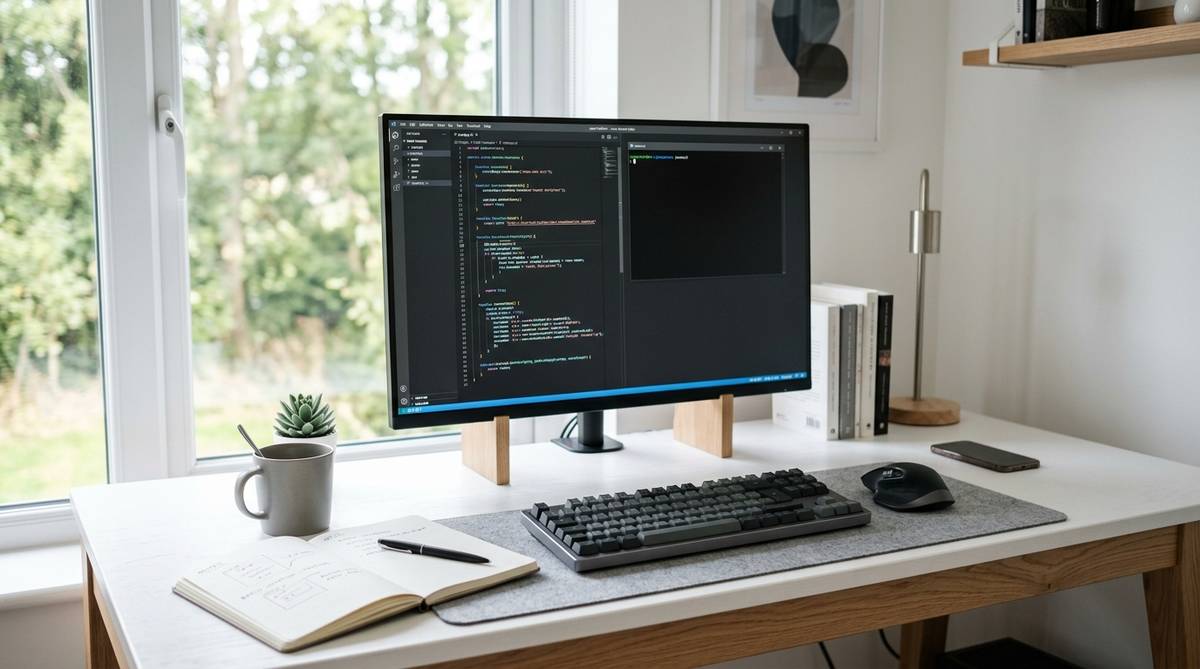
毎日のパソコン作業で、同じ操作を何度も繰り返して疲れてしまうことはありませんか。そんな時に役立つのがバッチファイルです。batファイルの書き方を覚えると、これまで手動で行っていた面倒な作業を、コンピューターがあなたの代わりに一瞬で終わらせてくれるようになります。プログラミングと聞くと難しく感じるかもしれませんが、実はとてもシンプルで誰にでも扱える便利な道具なのです。この記事では、基礎から仕組み、そして活用する際の注意点まで、初心者の方にも分かりやすく解説します。
\緊迫感あふれるストーリーが魅力の映画/


 ポチップ
ポチップ
batファイルの書き方の基本とは?作業を楽にする魔法の箱
命令をまとめたシンプルな手紙
batファイルという言葉を初めて耳にする方も多いかもしれませんが、その本質は「パソコンへの手紙」のようなものです。私たちが普段、誰かに何かを頼むときに「これをしておいてね」とメモを残すのと同じように、パソコンに対して「この作業をこの順番でやっておいて」と指示を書き記したものがbatファイルです。特別なプログラミング言語を完璧にマスターしていなくても、決まった合言葉を並べるだけで動いてくれます。
例えば、毎日決まった時間に特定のフォルダをバックアップしたり、複数のアプリケーションを一度に立ち上げたりする指示を、一通の手紙にまとめるイメージです。一度この手紙を書いてしまえば、次からはその手紙を渡すだけで、パソコンは文句ひとつ言わずに指示通りの作業をこなしてくれます。難しく考える必要はありません。あなたが普段行っているマウス操作やキーボード入力を、言葉に置き換えて書き留めておくだけで、それは立派な自動化への第一歩となるのです。
このように、自分のやりたいことを順序立てて整理し、それをパソコンに伝わる形にまとめることが、batファイルの書き方の根本的な考え方です。自分専用の「指示書」を作る感覚で、まずは気楽に向き合ってみるのが上達の近道といえるでしょう。
メモ帳で作れる自動実行ファイル
batファイルを作るために、高価なソフトウェアや特別な開発環境を準備する必要は一切ありません。Windowsに最初からインストールされている「メモ帳」があれば、今すぐにでも作成を始めることができます。メモ帳を開き、パソコンへの命令(コマンド)を入力して、名前を付けて保存する。たったこれだけのステップで、自分だけの自動化ツールが完成してしまいます。この「手軽さ」こそが、長年多くのユーザーに愛されている理由の一つです。
実は、私たちが普段目にしている便利なソフトの裏側でも、こうしたシンプルなテキストベースの命令が動いていることがよくあります。メモ帳に「echo Hello World」と書いて保存し、それを実行するだけで、画面に文字が表示される。この小さな成功体験の積み重ねが、やがて複雑な処理を自動化する大きな力へと変わっていきます。専門的なツールを使いこなす自信がないという方でも、メモ帳なら日常的に使っているため、心理的なハードルも低く感じられるはずです。
特別な準備が不要ということは、会社や自宅のどのパソコンでも同じように作業ができるということです。思いついたアイデアをその場で形にし、すぐに試すことができるスピード感は、他のプログラミング手法にはない大きなメリットです。メモ帳という身近な道具が、実はパソコンを自在に操るための「魔法の杖」になるのだと考えると、少しワクワクしてきませんか。
ダブルクリックで始まる自動操作
作成したbatファイルの使い方は、非常にシンプルです。保存されたファイルのアイコンをマウスで「ダブルクリック」するだけ。これだけで、中に書かれた何行もの命令が瞬時に実行されます。普段、写真を開いたりブラウザを起動したりするのと同じ感覚で、自作のプログラムを動かすことができるのです。この直感的な操作性は、パソコンに詳しくない人でも共有されたツールを簡単に使えるという利点に繋がります。
例えば、朝の仕事始めにブラウザ、メールソフト、Excel、チャットツールを一つずつ開くのは意外と手間がかかるものです。しかし、これらを全て起動するbatファイルを一つ作ってデスクトップに置いておけば、朝一番にそれをダブルクリックするだけで、全ての準備が整います。コーヒーを一口飲んでいる間に、あなたの代わりにパソコンが「お仕事モード」への切り替えを完了させてくれるのです。まさに、あなた専用のアシスタントが一人増えたような感覚になれるでしょう。
また、自動操作はスピードだけでなく正確性も兼ね備えています。人間が手動で行うとどうしても発生してしまう「開き忘れ」や「順番の間違い」も、ダブルクリック一つで動くbatファイルなら起こり得ません。決まった手順を確実に、そして素早く実行するためのスイッチとして、このダブルクリックによる起動は非常に強力な武器になります。日常の小さなストレスを、一つのアイコンに集約して解消してみましょう。
拡張子が「.bat」の特別な書類
batファイルが普通のテキストファイルと違う点は、ファイル名の末尾に付いている「拡張子」にあります。通常、メモ帳で保存したファイルは「.txt」という拡張子になりますが、これを「.bat」に書き換えることで、パソコンは「これは自動実行する命令書だ」と認識するようになります。この拡張子の変更こそが、単なるメモを「動くプログラム」へと変身させる魔法のキーワードなのです。
もし、ファイル名を変えてもアイコンの形が変わらない場合は、Windowsの設定で拡張子が表示されていない可能性があります。フォルダの表示設定から「ファイル名拡張子」にチェックを入れることで、この大切な末尾の文字を操作できるようになります。一度「.bat」として認識されれば、アイコンが歯車のようなデザインに変わり、実行準備が整ったことを教えてくれます。この小さな拡張子の違いが、静かなテキストデータに命を吹き込む役割を果たしているのです。
なお、最近では「.cmd」という拡張子も使われることがありますが、基本的な役割は同じです。まずは最も一般的で分かりやすい「.bat」という名前で保存することから始めてみましょう。拡張子を変える瞬間は、少しだけ緊張するかもしれませんが、正しく変更できればパソコンの使い勝手は劇的に向上します。名前を付け替えるというシンプルな作業が、自動化の世界への入り口になっていることを覚えておいてください。
batファイルが動く仕組みと中身を構成する大事な要素
上から順に指示を読み込む順番
batファイルが動作する様子を観察してみると、非常に真面目で几帳面な性格をしていることが分かります。ファイルの中に書かれた命令は、必ず「一番上の行」から始まり、一行ずつ順番に読み進められていきます。途中の行を飛ばしたり、勝手に順番を入れ替えたりすることはありません。この「上から下へ」という一本道のルールを理解することが、思い通りにプログラムを動かすための基本となります。
例えば、料理のレシピを想像してみてください。「野菜を切る」の後に「炒める」という順番があるように、batファイルも「フォルダを作る」の後に「ファイルをコピーする」といった順序が大切です。もしこの順番が逆になってしまうと、コピー先のフォルダが存在しないため、パソコンは「どうすればいいか分からない」とエラーを出して止まってしまいます。コンピューターは非常に正確ですが、行間の空気を読んで気を利かせることはできないため、私たちが丁寧に順番を教えてあげる必要があるのです。
この仕組みを逆手に取れば、複雑な作業も小さなステップに分解して、一行ずつ並べていくだけで完成させることができます。一見すると難しそうな自動化も、実は「これをして、次にこれをする」という単純な指示の積み重ねに過ぎません。まずは作業の流れを紙に書き出し、それをそのまま一行ずつbatファイルに落とし込んでいく。このシンプルなプロセスが、確実な動作を生み出す秘訣となります。
PCへの言葉であるコマンド
batファイルの中身を構成する最も重要な要素が「コマンド」です。これは、特定の動作をパソコンに実行させるための「専用の合言葉」のようなものです。例えば、画面にメッセージを出すなら「echo」、ファイルをコピーするなら「copy」、今いる場所を変えるなら「cd」といった具合です。これらの短い英単語を組み合わせることで、私たちはパソコンと対話をし、指示を伝えていくことになります。
コマンドにはそれぞれ決まったルール(文法)がありますが、決して難しいものではありません。「copy (コピーしたいもの) (コピー先)」のように、言葉の後に必要な情報を付け足すだけで機能します。英単語としての意味がそのまま動作に結びついているものが多いため、少し触れていれば自然と覚えていけるはずです。プログラミングというよりも、新しい言語の「単語」をいくつか覚える感覚に近いかもしれません。よく使うコマンドは限られているので、最初から全てを暗記しようとする必要はありません。
大切なのは、どのコマンドを使えば自分の目的が果たせるかを知ることです。今はインターネットで検索すれば、やりたいことに合わせたコマンドがすぐに見つかります。「これを使えばこれができるんだ」という発見を楽しみながら、少しずつ語彙を増やしていきましょう。自分が選んだコマンドによってパソコンがキビキビと動き出す様子は、まるで対話を楽しんでいるかのような心地よさを感じさせてくれます。
命令を記憶させるテキスト形式
batファイルの中身は、実はどこにでもある「テキスト形式(プレーンテキスト)」でできています。これは、文字情報だけで構成された純粋なデータのことで、装飾や色などの余計な情報が含まれていない状態を指します。なぜテキスト形式なのかというと、コンピューターにとって最も読み取りやすく、解釈ミスが起こりにくい形式だからです。このシンプルさが、batファイルの動作の軽快さと、作成のしやすさを支えています。
例えば、Wordのような文書作成ソフトで保存したファイルには、文字の大きさやフォント、ページの余白といった膨大な「見えないデータ」が含まれています。しかし、batファイルに必要なのは「何を実行するか」という文字の指示だけです。そのため、余計な飾りを一切持たないメモ帳のようなテキストエディタで作ることが最適なのです。文字だけで構成されているからこそ、データのサイズも非常に小さく、メールで送ったりUSBメモリで持ち運んだりするのも一瞬で終わります。
また、テキスト形式であるということは、誰でも中身を読んで内容を確認できるという透明性の高さも意味しています。どんな命令が書かれているのかが明確なので、後から修正したり、他の人が作ったものを参考にしたりするのも容易です。「中身が文字だけでできている」という事実は、一見地味に思えるかもしれませんが、それこそがbatファイルをこれほどまでに汎用性の高いツールにしている最大の理由なのです。
処理を受け付ける黒い画面の役目
batファイルを起動すると、一瞬だけ「黒い画面」が現れるのを見たことがありませんか。これは「コマンドプロンプト」と呼ばれるもので、パソコンが命令を受け取り、それを実行するための専用の作業場です。普段私たちはマウスを使ってグラフィカルな画面で操作していますが、batファイルはこの黒い画面を通じて、直接システムの深い部分へ指示を送り届けています。
この黒い画面は、いわば「舞台裏」のような存在です。私たちが表舞台でダブルクリックという合図を送ると、舞台裏ではコマンドプロンプトが立ち上がり、書かれた命令を一気に処理してくれます。処理が終わると自動的に閉じてしまうことが多いですが、実はその短い時間に、パソコンは一生懸命に指示をこなしているのです。慣れてくると、この画面に表示される実行ログ(経過報告)を見ることで、作業がどこまで進んだかを確認できるようになります。
最初は少し威圧感があるかもしれませんが、この黒い画面は決して怖いものではありません。むしろ、私たちの意図を最も正確に理解し、実行してくれる頼もしいパートナーです。普段の綺麗な画面とは違う、パソコン本来の力強い姿がそこにあると考えてみてください。batファイルの書き方を学ぶということは、このコマンドプロンプトという強力なツールを、自分の手で自由に操れるようになるということでもあるのです。
batファイルの書き方を知ることで得られる驚きの効果
繰り返しの入力作業をなくす効率
batファイルを活用する最大のメリットは、何といっても「時間の節約」です。毎日、毎週繰り返されるルーチンワークはありませんか。例えば、特定のフォルダから古いファイルを削除したり、作業用のフォルダをいくつも作成したりといった作業です。一つ一つは数分の作業でも、一年間積み重なれば膨大な時間になります。batファイルの書き方を身につければ、これらの時間をほぼゼロに短縮することができます。
人間が作業をする場合、どんなに慣れていても準備や操作に一定の時間がかかります。しかし、コンピューターには「面倒くさい」という感情がありません。batファイルに書き込まれた命令は、人間がマウスを動かすよりも遥かに速いスピードで実行されます。一度ボタンを押せば、あとはパソコンに任せて自分は別の仕事に取り掛かったり、少し休憩したりすることも可能です。自分の代わりに働いてくれる「分身」を作るようなものだと考えれば、その価値の大きさが伝わるでしょう。
また、単発の作業ではなく、多くのファイルを一括で処理するような場面でも真価を発揮します。100個のファイルの名前を一つずつ変更するのは気の遠くなる作業ですが、batファイルならほんの数秒で完了します。こうした「単純だけど数が多い作業」こそ、自動化の恩恵を最も強く感じられる瞬間です。効率化によって生まれた余裕を、より創造的な活動やリラックスする時間にあててみてはいかがでしょうか。
手作業によるミスを防ぐ正確性
どれほど注意深く作業をしていても、人間には「うっかりミス」がつきものです。ファイルのコピー先を間違えたり、大切なデータを上書きしてしまったり、あるいは手順を一つ飛ばしてしまったり。特に疲れが溜まっている時や急いでいる時には、こうしたミスが起こりやすくなります。batファイルは、こうした人間ならではの不安定さを完全にカバーしてくれる、非常に「正確な」道具です。
一度正しく書かれたbatファイルは、何度実行しても全く同じ動きを再現します。感情に左右されることも、集中力が切れることもありません。指示通りの場所に、指示通りの名前で、指示通りの順番で処理を行います。この「再現性の高さ」が、仕事の品質を一定に保つための大きな安心感に繋がります。重要なデータのバックアップ作業など、絶対に失敗が許されない場面ほど、手動ではなくbatファイルによる自動化が推奨されるのはこのためです。
また、万が一エラーが起きた場合でも、どこで問題が発生したのかを突き止めやすいという特徴があります。手作業だと「どこで何を間違えたか思い出せない」ということがありますが、batファイルなら記述内容を見直すだけで原因を特定できます。ミスを減らすことは、単に手直しを減らすだけでなく、心の平穏を保つことにも役立ちます。正確な処理を機械に任せることで、あなたは「本当に考えるべきこと」に集中できるようになるのです。
誰が実行しても同じ結果になる点
仕事において「属人化(特定の担当者しかやり方が分からない状態)」は大きな課題の一つです。自分だけが知っている複雑な手順は、他の人に仕事を代わってもらう際の壁になります。しかし、その手順をbatファイルとして形に残しておけば、誰が実行しても同じ結果を得ることができるようになります。これは、チーム全体のスキルを底上げし、業務の安定性を高めることに大きく貢献します。
例えば、新しく入ってきたメンバーに「この10段階の手順を覚えてね」と教えるのは大変ですが、「困ったらこのファイルをダブルクリックしてね」と伝えるだけなら、教える側も教わる側も非常に楽になります。batファイルがいわば「動くマニュアル」として機能するわけです。記述内容そのものが手順書になっているため、特別な引き継ぎ資料を作らなくても、そのファイルがあるだけで業務のノウハウが共有されていることになります。
この「標準化」の効果は、自分自身の未来にとってもメリットがあります。数ヶ月前の自分がどうやってその作業をしていたか忘れてしまっても、残されたbatファイルを見れば一目瞭然です。過去の自分から現在の自分へ、そして自分から他のメンバーへ。知識や技術を「実行可能な形」で受け継いでいけるのは、batファイルならではの素晴らしい特性です。共有の財産として自動化ツールを蓄積していくことで、組織全体の効率は飛躍的に高まっていくでしょう。
面倒なPC設定を一瞬で終える力
パソコンを新調した際や、新しいプロジェクトに参加する際、環境構築や設定変更に時間がかかってイライラした経験はありませんか。IPアドレスの設定、必要なソフトのインストール、ショートカットの作成、レジストリの調整など、PC設定には細かい作業が山ほどあります。これらをすべて手動で行うのは苦行に近いものがありますが、batファイルの書き方をマスターしていれば、これらも一瞬で終わらせることができます。
あらかじめ必要な設定を網羅したbatファイルを用意しておけば、新しいPCを手にした瞬間にそれを実行するだけで、自分好みの環境が魔法のように整います。ITエンジニアの世界では「環境構築の自動化」は常識となっていますが、これは事務職や学生の方にとっても非常に有効なテクニックです。一度設定手順をコード化してしまえば、同じ作業を二度と手動で行う必要がなくなるからです。
設定の自動化は、複数のパソコンを管理する場合に特に威力を発揮します。1台ずつ画面を開いて設定ボタンを探す手間を省き、すべての端末に同じ設定を瞬時に適用できる快感は、一度味わうと手放せなくなります。面倒なことは機械に丸投げして、自分はすぐに本来の目的である作業を開始する。こうしたスマートなPC活用術の第一歩として、batファイルは最高に頼りになる存在といえるでしょう。
| 項目名 | 具体的な説明・値 |
|---|---|
| ファイル形式 | テキスト形式(中身は普通の文字) |
| 拡張子 | .bat(または .cmd) |
| 作成ツール | メモ帳などのテキストエディタ |
| 実行方法 | ファイルをダブルクリックするだけ |
| 主な役割 | 定型作業やコマンド実行の自動化 |
batファイルを使う時に気をつけるべき大切な注意点
スペース一つで動かない繊細さ
batファイルは非常に強力なツールですが、同時にとても「繊細」な一面を持っています。特に注意が必要なのが、文字の入力ミスです。例えば、コマンドとファイル名の間の半角スペースを入れ忘れたり、逆に全角スペースを紛れ込ませたりするだけで、パソコンは命令を理解できず動かなくなってしまいます。人間にとっては「たった一文字の違い」でも、コンピューターにとっては「全く別の意味」になってしまうのです。
特によくある失敗が、全角と半角の混同です。コマンドは基本的にすべて半角英数字で書く必要がありますが、日本語の文章を入力した後に全角のままスペースを打ってしまうと、それが原因でエラーが発生します。見た目では分かりにくいため、初心者が最もつまずきやすいポイントといえるでしょう。書き終えた後は、余計な空白がないか、英単語の綴りが間違っていないか、指差し確認をするような丁寧さが求められます。
もし動かなかったとしても、落ち込む必要はありません。それは「書き方が間違っているよ」というパソコンからのメッセージです。エラー画面をよく読み、一文字ずつ丁寧に修正していくことで、少しずつコツを掴んでいけるはずです。この繊細さを知ることは、論理的な思考を養う良いトレーニングにもなります。一発で動いた時の達成感は、こうした丁寧な積み重ねがあるからこそ、より一層大きなものになるのです。
フォルダの場所による動作不良
batファイルを実行する際、そのファイルが「今どこにあるのか」という場所(パス)の意識も欠かせません。例えば、「test.txtをコピーせよ」という命令を書いた場合、パソコンは基本的に「batファイルと同じ場所」にそのファイルがあるものとして探します。もし対象のファイルが別のフォルダにあると、パソコンは「ファイルが見つかりません」と諦めてしまい、処理が失敗してしまいます。
この問題を避けるためには、「C:UsersDesktopdata」のように、場所を省略せずに詳しく記述する(フルパス指定)という方法があります。あるいは、「cd」コマンドを使って、あらかじめ作業したいフォルダへ移動する指示を一行目に入れておくのも有効です。場所の指定が曖昧だと、実行するたびに結果が変わってしまう不安定なツールになってしまうため、常に「パソコンは今どこで作業しているのか」を意識することが大切です。
特に、デスクトップで動いていたbatファイルを別のフォルダに移動させた途端に動かなくなった、というケースは非常に多いです。場所との関係性を正しく理解し、どこに置いても動くように作るか、あるいは決まった場所で使うようにルール化するかを考える必要があります。ファイルとフォルダの関係を整理整頓する意識を持つことが、安定した自動化を実現するための鍵となります。
文字化けを防ぐための保存形式
せっかく苦労して書いたbatファイルが、いざ実行すると意味不明な記号の羅列になってしまうことがあります。これが「文字化け」です。原因は、ファイルを作成して保存する際の「文字コード」という設定にあります。現代のWindowsのメモ帳は、標準で「UTF-8」という形式で保存されますが、古い仕組みを使っているbatファイル(コマンドプロンプト)は、伝統的に「ANSI(Shift-JIS)」という形式を好む傾向があります。
特に、batファイルの中に日本語のメッセージ(「作業を完了しました」など)を含める場合は注意が必要です。保存時に文字コードを「ANSI」に変更して保存しないと、実行時の黒い画面では日本語が正しく表示されません。中身は合っているのに見た目で損をしてしまうのは勿体ないですよね。最近のWindowsでは改善されつつありますが、今でも「日本語を使うならANSIで保存」というのが、batファイル作成における鉄則の一つとされています。
「なんだか難しそう」と感じるかもしれませんが、保存する時に画面下にある「エンコード」という欄をポチッと切り替えるだけなので、慣れてしまえば簡単です。もし画面に変な記号が出たら、「あ、保存形式を間違えたかな?」と思い出してみてください。こうした小さな設定一つで、ツールの使い心地はぐっと良くなります。正しい形式で保存して、綺麗な日本語でパソコンと対話を楽しみましょう。
意図しないファイルを消す危険性
batファイルは、その強力さゆえに「取り扱い注意」な部分もあります。特に、ファイルを削除する「del」コマンドや、フォルダを丸ごと消去する「rd」コマンドなどを使う際は、細心の注意を払わなければなりません。もし対象の指定を間違えたまま実行してしまうと、パソコンは一瞬にして、大切なデータを跡形もなく消し去ってしまいます。ごみ箱を経由せずに直接削除されることも多いため、後悔しても手遅れになる場合があるのです。
こうした悲劇を防ぐためのコツは、いきなり本番の実行をしないことです。まずは「echo」コマンドを使って、「これからこのファイルを消しますよ」と画面に表示させるだけのテスト用batファイルを作ってみるのがおすすめです。画面に表示された内容が正しいことを確認してから、満を持して本物の削除コマンドに書き換える。このひと手間が、あなたのデータと信頼を守るための「安全装置」になります。
また、重要な操作の前には必ずバックアップを取っておくという習慣も大切です。自動化は便利な反面、間違った指示も自動で、かつ高速に実行してしまいます。道具の特性を正しく理解し、万が一の事態を想定しながら慎重に扱う。この「慎重さ」こそが、batファイルを真に使いこなすプロフェッショナルへの第一歩です。安全に配慮しながら、自動化のパワーを賢く利用していきましょう。
batファイルの書き方をマスターしてPCを使いこなそう
batファイルの書き方というテーマを通じて、自動化の基礎からその驚くべき効果、そして注意点までを一緒に見てきました。一見すると地味で少し難しそうに思えるバッチファイルですが、その正体は「あなたの時間を守り、毎日を豊かにするための便利な道具」であることがお分かりいただけたのではないでしょうか。私たちが手にしているパソコンという高性能な機械を、ただ使わされるのではなく、自分の意志で自在に操るための第一歩が、このbatファイルには詰まっています。
最初は、たった一行の命令からで構いません。「メモ帳を開く」や「フォルダを作る」といった、どんなに些細なことからでも、自分でコードを書いて動かしたという経験は、あなたのPCスキルに確かな自信を与えてくれるはずです。失敗してエラーが出ても大丈夫。それはパソコンがあなたと対話しようとしている証拠です。試行錯誤を繰り返しながら、自分専用のツールを育てていく過程には、パズルを解くような楽しさと、自分の思い通りに世界が動く快感があります。
効率化によって生まれた時間は、あなたが本当にやりたかったことや、大切な人と過ごす時間、あるいは新しい何かに挑戦するためのエネルギーに変えることができます。batファイルは、単なる技術的な知識ではなく、人生の質を高めるための「知恵」なのです。この記事を読み終えた今、ぜひ手元のメモ帳を開いてみてください。そして、あなたの日常を少しだけ楽にする、魔法の言葉を一行書き込んでみましょう。その一歩が、これからのあなたのデジタルライフを、より快適で創造的なものへと変えていくはずです。あなたの挑戦を、心から応援しています。