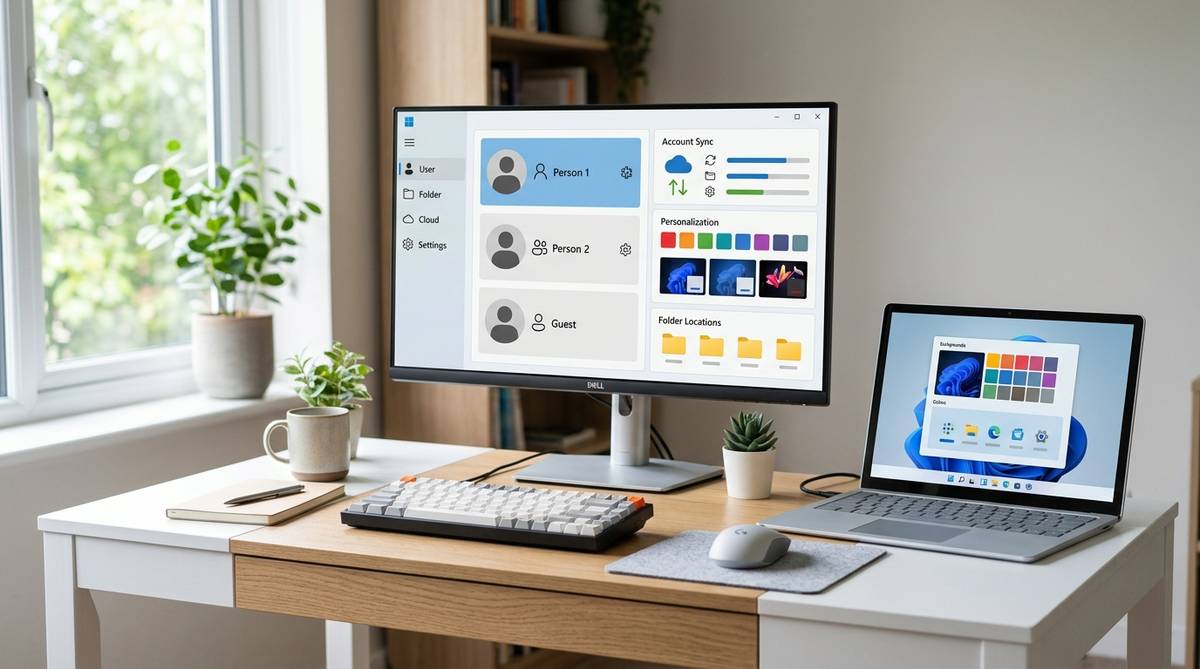
Windowsを使い続けていると、一度は耳にする「ユーザープロファイル」という言葉。これは単なるアカウント名のことではなく、あなたのPCライフを支える「設定の詰め合わせパック」のようなものです。この記事では、ユーザープロファイルがWindowsで果たす役割や仕組み、そしてトラブルを防ぐための知識を詳しく解説します。仕組みを正しく知ることで、PCをより快適に、自分好みの道具として使いこなせるようになるはずです。
\設定やファイルを簡単に移行できるケーブル/


 ポチップ
ポチップ
Windowsのユーザープロファイルとは何か?
デスクトップの壁紙や配置
Windowsにサインインしたとき、いつも見慣れた壁紙やアイコンの並びが表示されるのは、ユーザープロファイルのおかげです。
プロファイルには「あなたがどの画像を背景に設定し、どの位置にショートカットを置いたか」という情報が記録されています。
もし、別の人が同じパソコンを使っても、その人のプロファイルが別に用意されていれば、あなたの壁紙が変わることはありません。
いわば、パソコンの中に自分だけの「個室」を持っているような状態と言えるでしょう。
このように、視覚的なカスタマイズ情報はプロファイルの最も基本的な要素の一つです。
アイコンのサイズやタスクバーの位置といった細かなこだわりも、すべてこの中に大切に保管されています。
ブラウザのお気に入り情報
インターネットを閲覧する際に使うブラウザのお気に入りやブックマークも、ユーザープロファイルの一部として管理されています。
よく使うサイトを登録しておけば、自分専用のプロファイルでログインしている限り、いつでもすぐにアクセス可能です。
実は、お気に入りだけでなく、閲覧履歴や保存されたパスワードなどもプロファイルに関連付けられています。
自分以外のユーザーがブラウザを開いても、あなたの閲覧履歴が見られる心配がないのは、この独立した仕組みがあるからです。
「自分専用の辞書」を育てていく感覚に近く、使えば使うほどプロファイルはあなたに最適化されていきます。
便利なインターネット環境は、この目に見えない設定情報の積み重ねによって支えられています。
アプリごとの自分専用データ
ExcelやWord、あるいは画像編集ソフトなど、多くのアプリケーションにはユーザーごとの個別設定が存在します。
例えば、ツールの配置や言語設定、最近使ったファイルの履歴などがこれに該当します。
これらのデータもユーザープロファイル内に格納されており、アプリを立ち上げるたびに「自分仕様」の状態で起動してくれます。
同じパソコンを共有していても、人によって使いやすいアプリの設定は異なるものです。
プロファイルがあることで、他の人の設定を壊すことなく、自分の好きなようにカスタマイズを進められるのが大きな利点です。
アプリが使いやすく感じるのは、プロファイルが裏側であなたの好みを記憶してくれているからに他なりません。
フォルダの表示形式と並び順
エクスプローラーを開いたときの、ファイルの表示方法(詳細表示や特大アイコンなど)も、プロファイルに保存されています。
「日付順に並べ替えたい」「特定のフォルダは常にプレビューを表示したい」といった好みが反映される仕組みです。
自分にとっては使いやすい並び順でも、他の人にとっては探しにくいというケースはよくあります。
ユーザープロファイルが分かれていれば、こうした表示形式の変更が他のユーザーに影響を与えることはありません。
Windowsは、あなたが「どこをどのように見たか」を記憶し、次に開くときも同じ快適さを提供しようとします。
地味な機能に思えるかもしれませんが、日々の操作のストレスを軽減するために欠かせない役割を担っています。
ユーザープロファイルを構成する要素と動く仕組み
ユーザー名ごとの専用フォルダ
Windowsのユーザープロファイルの実体は、主に「C:Users(ユーザー名)」という場所にあるフォルダに存在します。
この中には「ドキュメント」「ピクチャ」「デスクトップ」といった、私たちが普段使うフォルダがひとまとめにされています。
このフォルダ構造は、OSがユーザーごとにデータを整理しやすくするための「棚」のような役割を果たしています。
別のユーザーがサインインしても、許可がない限り他のユーザーのフォルダ内を覗くことはできない仕組みになっています。
もし、このフォルダがなくなってしまうと、Windowsはあなたの個人的なファイルをどこに保存すべきか分からなくなってしまいます。
システムの安定とプライバシーの両方を守るために、この物理的なフォルダ管理は極めて重要な意味を持っています。
設定を記録する内部データ
フォルダの中には、私たちの目には直接見えない「レジストリ」と呼ばれる特別なデータファイルが隠されています。
その代表格が「NTUSER.DAT」というファイルで、ここにあらゆる設定の細かい数値が記録されています。
例えば「マウスのポインタの速度」や「キーボードの入力感度」といった、システムレベルの微調整もここに含まれます。
私たちが画面上で設定を変更するたびに、この内部データが書き換えられ、常に最新の状態が保たれています。
このファイルは非常にデリケートで、直接編集することは推奨されませんが、これがプロファイルの「脳」として機能しています。
目に見えるファイル(肉体)と、設定データ(脳)が組み合わさることで、一つのプロファイルが完成するのです。
自分専用の設定の読み出し
パソコンにログインパスワードを入力した瞬間、Windowsは瞬時に「プロファイルの読み込み」を開始します。
入力された名前に基づいて、対応するフォルダと設定データを探し出し、デスクトップを構築していく作業です。
数秒から数十秒のログイン待ち時間は、PCがあなたの「個室」の準備を一生懸命整えている時間とも言えます。
壁紙を貼り、お気に入りを棚に並べ、以前の作業環境を再現しているのです。
もしこの読み込みに失敗すると、Windowsは「一時プロファイル」という空っぽの部屋を仮で用意することがあります。
「いつもの壁紙じゃない!」と驚くことがあれば、それはプロファイルの読み出しがうまくいっていないサインかもしれません。
データの自動保存のしくみ
作業中に設定を変更したり、新しいファイルを保存したりすると、プロファイルはリアルタイム、あるいはログアウト時に更新されます。
特別な操作をしなくても、変更内容が自動的に保存されるのがWindowsの優れた点です。
これにより、次にサインインした際も前回の状態が正確に維持されます。
「上書き保存」を意識せずとも、自分の使い勝手がどんどん反映されていくのは、この自動同期の仕組みがあるからです。
ただし、作業中に突然電源が切れたりすると、この保存処理が途中で止まってしまい、データが壊れる原因になることもあります。
プロファイルは常に動いているデータであるため、適切な手順でシャットダウンすることが大切です。
別のパソコンへの引っ越し
新しいパソコンを購入した際、以前の環境を再現したいと考えるのは自然なことです。
一部の設定はMicrosoftアカウントを通じてクラウド経由で同期されますが、すべてのプロファイルがそのまま移るわけではありません。
基本的には、新しいPCに新しいプロファイルを作成し、古いプロファイルから必要なデータをコピーする作業が必要になります。
フォルダをまるごと移すだけでなく、アプリの設定なども個別に引き継ぐのが「環境移行」の正体です。
最近ではクラウドストレージを活用して、異なる端末間でもプロファイルの一部を共有する仕組みが進化しています。
「どこでも自分の環境で仕事ができる」という理想に、ユーザープロファイルの技術は日々近づいています。
| 項目名 | 具体的な説明・値 |
|---|---|
| 保存場所 | C:Users(ユーザー名) フォルダ内 |
| 設定ファイル | NTUSER.DAT(ユーザーレジストリ) |
| 主な構成要素 | デスクトップ、ドキュメント、アプリ設定など |
| 読み込みタイミング | Windowsサインイン時 |
| 主な役割 | ユーザーごとの個別環境の維持と保護 |
ユーザープロファイルを活用するメリットと効果
家族間でのプライバシー保護
一つのパソコンを家族で共有している場合、ユーザープロファイルを分ける最大のメリットはプライバシーの確保です。
メールの内容やSNSのログイン状態、個人的な写真などを、他の家族に見られることなく管理できます。
「お父さんの仕事用データ」と「子供の学習用ソフト」が混ざることもありません。
それぞれが独立したアカウント(プロファイル)を持つことで、家庭内でのデジタルの境界線が明確になります。
お互いの領域を尊重しながら、一台のPCを安全に使い分ける。これは、現代の家庭において非常に健全なPCの活用方法と言えます。
子供用のアカウントには制限をかけるなど、親としての管理がしやすくなる効果もあります。
自分好みの操作環境の構築
プロファイルが自分専用であれば、遠慮なく自分好みにPCをカスタマイズできます。
派手な壁紙にしても、タスクバーを隠す設定にしても、他の誰にも文句を言われることはありません。
自分にとって最も効率的な配置を追求することは、作業のモチベーションアップにも繋がります。
「このPCを開けば、すぐに自分の世界に入れる」という安心感は、プロファイル機能が生み出す大きな価値です。
ショートカットキーの割り当てやマウスの挙動など、細部まで徹底的にこだわってみてはいかがでしょうか。
使い込むほどに手に馴染む道具のように、PCがあなただけの特別な一台へと進化していきます。
仕事と私用のスムーズな切り替え
もし一台のPCで仕事とプライベートを両立させているなら、プロファイルを二つ用意するのがおすすめです。
仕事用プロファイルには業務ツールだけを置き、私用プロファイルにはゲームや動画配信サービスをまとめる活用法です。
サインインし直すだけで、視覚に入る情報がガラリと変わるため、心理的なモードの切り替えが非常にスムーズになります。
仕事中にSNSの通知に邪魔されたくない、といった悩みもこれで解消できるかもしれません。
物理的なデバイスを分けるのは大変ですが、プロファイルを分けるだけならコストもかかりません。
「時間の使い分け」をシステム的にサポートしてくれる、非常に賢い活用テクニックと言えるでしょう。
設定トラブルの切り分けと解決
PCの動作が不安定になったとき、ユーザープロファイルの仕組みを知っていると原因の特定が早くなります。
「新しいプロファイルを作成してログインしてみる」という操作は、トラブルシューティングの定番です。
もし新しいプロファイルで正常に動くなら、原因はPC本体(Windowsシステム)ではなく、古いプロファイル内の設定にあると分かります。
逆に、新しいプロファイルでもダメなら、ハードウェアやOS自体の故障を疑うことができます。
このように、プロファイルは不具合が起きた際の「切り分け」ツールとしても役立ちます。
難しい修理に出す前に、プロファイルを一つ増やすだけで解決策が見えてくることも少なくありません。
ユーザープロファイルを使う時の注意点やデメリット
データの増えすぎによる動作低下
プロファイルの中身が肥大化すると、サインイン時の読み込みに時間がかかるようになります。
特にデスクトップに巨大な動画ファイルを置いたり、多数のアプリデータを蓄積しすぎたりすると顕著です。
Windowsはサインインのたびに、プロファイル内の情報をスキャンして準備を整えます。
データが多すぎるとその準備に手間取り、デスクトップが表示されるまで数分待たされる……といった事態を招きかねません。
定期的に不要なファイルを整理したり、重いデータはプロファイルの外(Dドライブなど)に保存したりする工夫が必要です。
「部屋の掃除」と同じで、プロファイルも常に風通しを良くしておくことが、快適さを保つコツと言えます。
プロファイル破損による起動失敗
稀に、設定データの中心である「NTUSER.DAT」などが壊れてしまい、プロファイルが正常に開けなくなることがあります。
これを「ユーザープロファイルの破損」と呼び、サインイン時にエラーメッセージが表示される原因となります。
破損の原因は、システムアップデートの失敗や、書き込み中の強制終了など様々です。
万が一破損してしまうと、いつもの壁紙やファイルにアクセスできなくなり、非常に焦ることになります。
こうしたリスクに備えて、大切なデータは「ドキュメント」フォルダだけに置かず、外部ストレージやクラウドにバックアップを取っておきましょう。
プロファイルは便利な反面、壊れる可能性がある「消耗品のような側面」も持っていることを忘れてはいけません。
フォルダ名の勝手な書き換え
「C:Users(ユーザー名)」というフォルダの名前を、後から手動で書き換えるのは非常に危険です。
Windowsのシステムやアプリは、そのパス(住所)を前提に動いているため、名前が変わると迷子になってしまいます。
名前を変えた途端、アプリが起動しなくなったり、設定が初期化されたりといった重大なトラブルが続出するでしょう。
もしユーザー名を変更したい場合は、コントロールパネルなどの正式な設定画面から手順を踏む必要があります。
「もっと格好いい名前にしたい」という軽い気持ちでフォルダを操作するのは控えましょう。
プロファイルフォルダは、Windowsという巨大な街の大事な「番地」のようなものだと考えてください。
複数端末での同期エラーの発生
Microsoftアカウントを使って複数のPCでプロファイルを同期している場合、設定の競合が起きることがあります。
「会社PCで変えた壁紙が、家のPCに勝手に反映されて困る」といった、意図しない同期がその一例です。
また、通信状態が悪いときに設定を変更すると、クラウド上のデータとローカルのデータで矛盾が生じ、エラーの原因になることもあります。
同期機能は便利ですが、どの項目を同期させるかは設定画面でしっかり管理しておくべきです。
「どこでも同じ設定」はメリットでもありますが、端末ごとに使い分けたい場合にはデメリットにもなり得ます。
自分の利用スタイルに合わせて、同期のオン・オフを適切にコントロールするのがスマートな使い方です。
ユーザープロファイルを正しく理解して快適なPCライフを
ユーザープロファイルという言葉の背後には、あなたのPC操作を陰で支える緻密な仕組みが隠されています。壁紙一枚、お気に入り一つといった些細なデータが、あなただけの「使いやすさ」を作り上げているのです。プロファイルは単なるデータの集まりではなく、言わばデジタル空間におけるあなたの「居場所」そのものと言えるかもしれません。
仕組みを理解していれば、不具合が起きたときにも冷静に対処でき、家族や仕事との使い分けもより効果的に行えるようになります。また、プロファイルが壊れやすい繊細なものであることを知れば、自然とバックアップの大切さにも気づくことができるでしょう。知識は、あなたの大切なデータを守るための最強の武器になります。
今日からは、ログイン画面で自分の名前を選んだとき、「今、自分専用の環境が準備されているんだな」と少しだけ意識してみてください。その数秒間が、ただの待機時間から、自分だけの快適な空間への入り口に変わるはずです。ユーザープロファイルを味方につけて、より自由で、より安心できるWindowsライフを歩んでいきましょう。